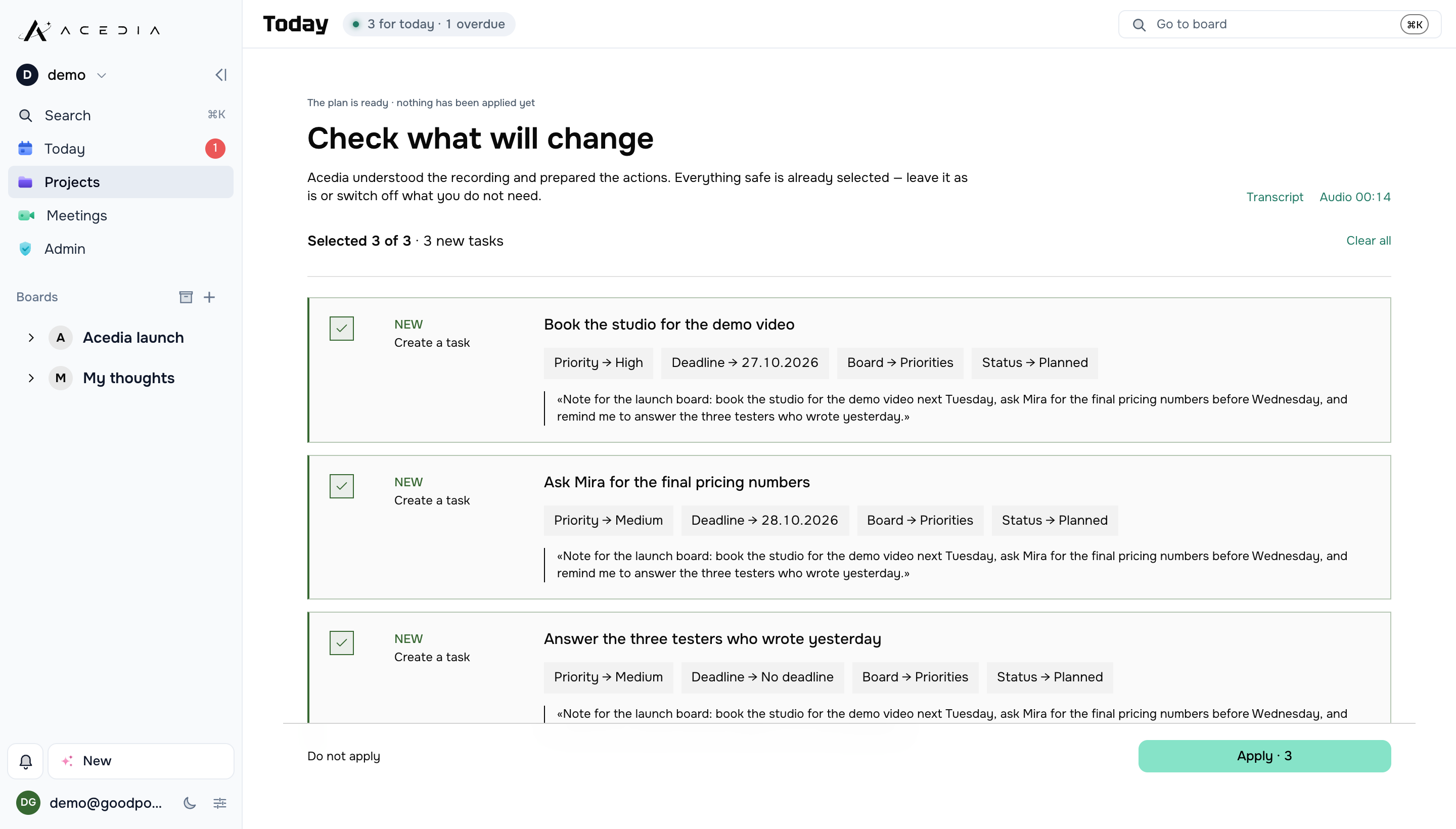
Aus einer Aufnahme werden mehrere eigenständige Karten. Dubletten werden zusammengelegt, Füllwörter landen nie auf einer Karte.
 Geschlossene Beta
Acedia
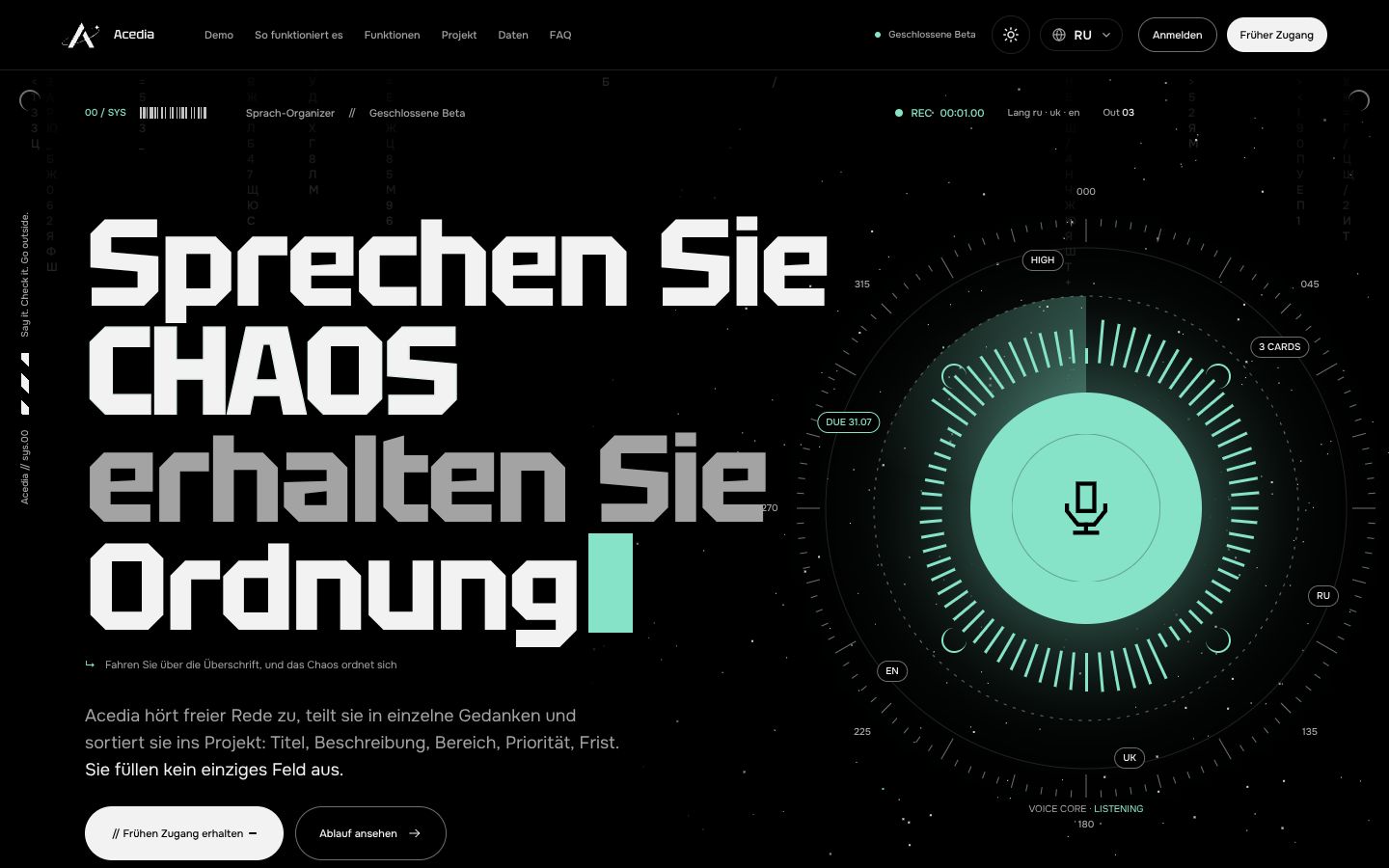
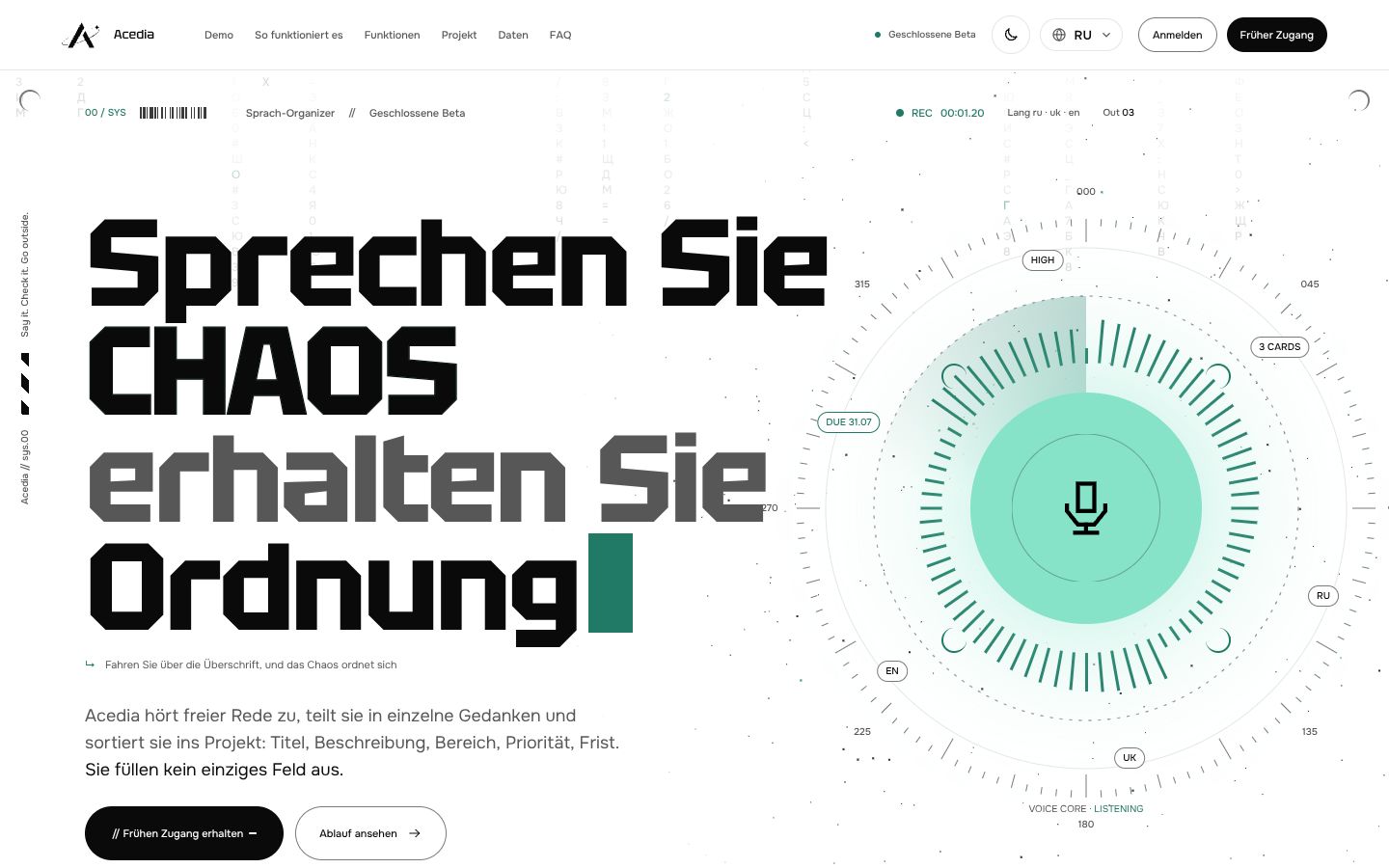
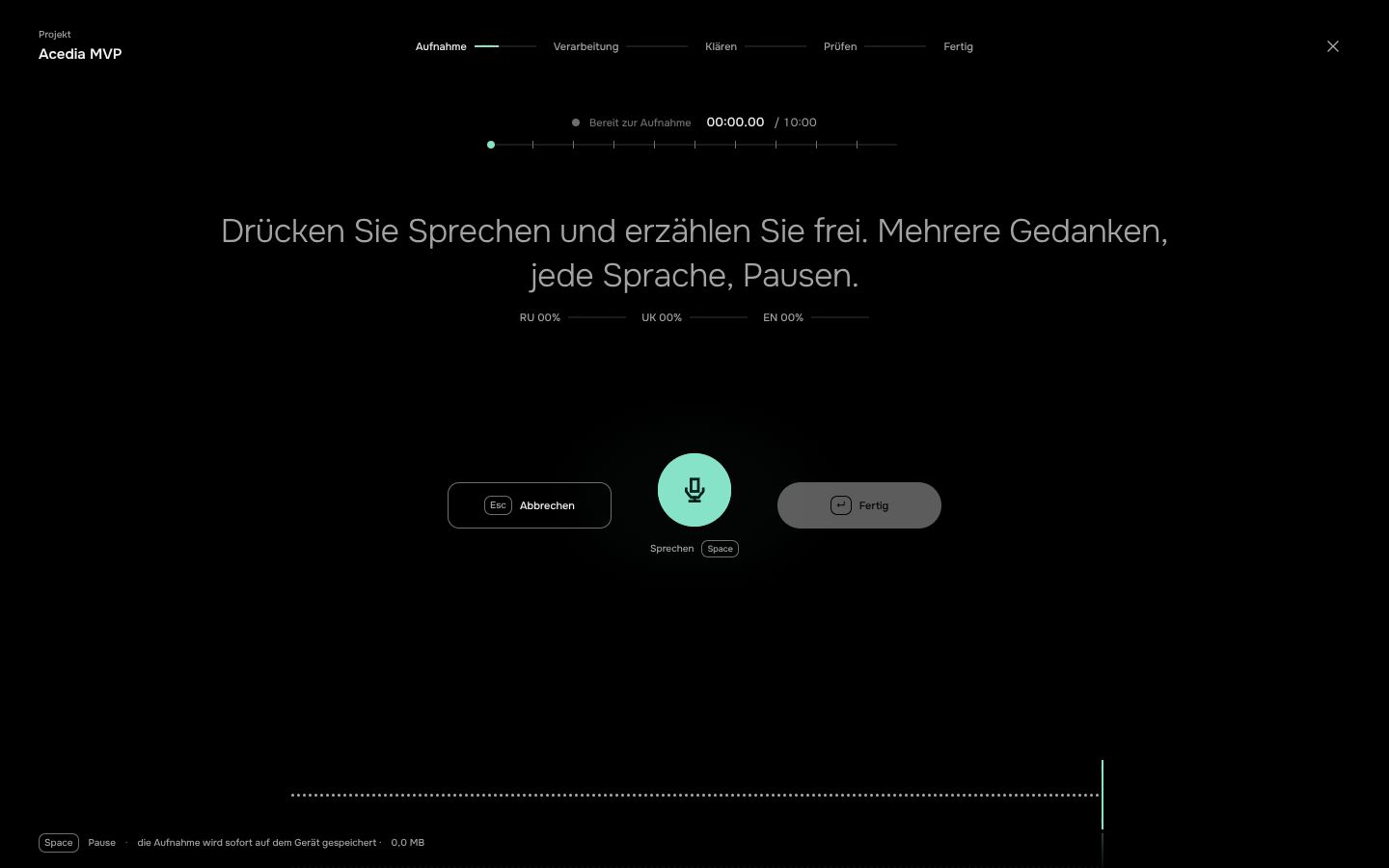
Sprechen Sie Ihr Chaos, bekommen Sie Ordnung. Sagen Sie es in eigenen Worten – Acedia trennt das Gesprochene in einzelne Gedanken und legt sie als Karten ab: Titel, Bereich, Priorität, Frist. Sie sitzt auch in Ihrem Google-Meet-Termin, nimmt ihn auf, schreibt mit, wer was gesagt hat, und macht aus dem Besprochenen Aufgaben. Kein einziges Feld füllen Sie selbst aus.
BrowserWindowsAndroidmacOSiOS
Plattformen
Wo es läuft
Wo Acedia läuft und wo man es öffnet.
BrowserLäuft im Browser, installiert sich auf den Startbildschirm, übersteht eine abgerissene Verbindungacedianote.com WindowsEine Desktop-App für Windowsacedianote.com AndroidEine App für Android-Telefoneacedianote.com macOSEine Desktop-App für den Macacedianote.com iOSEine App für das iPhoneacedianote.com
So hört Acedia zu
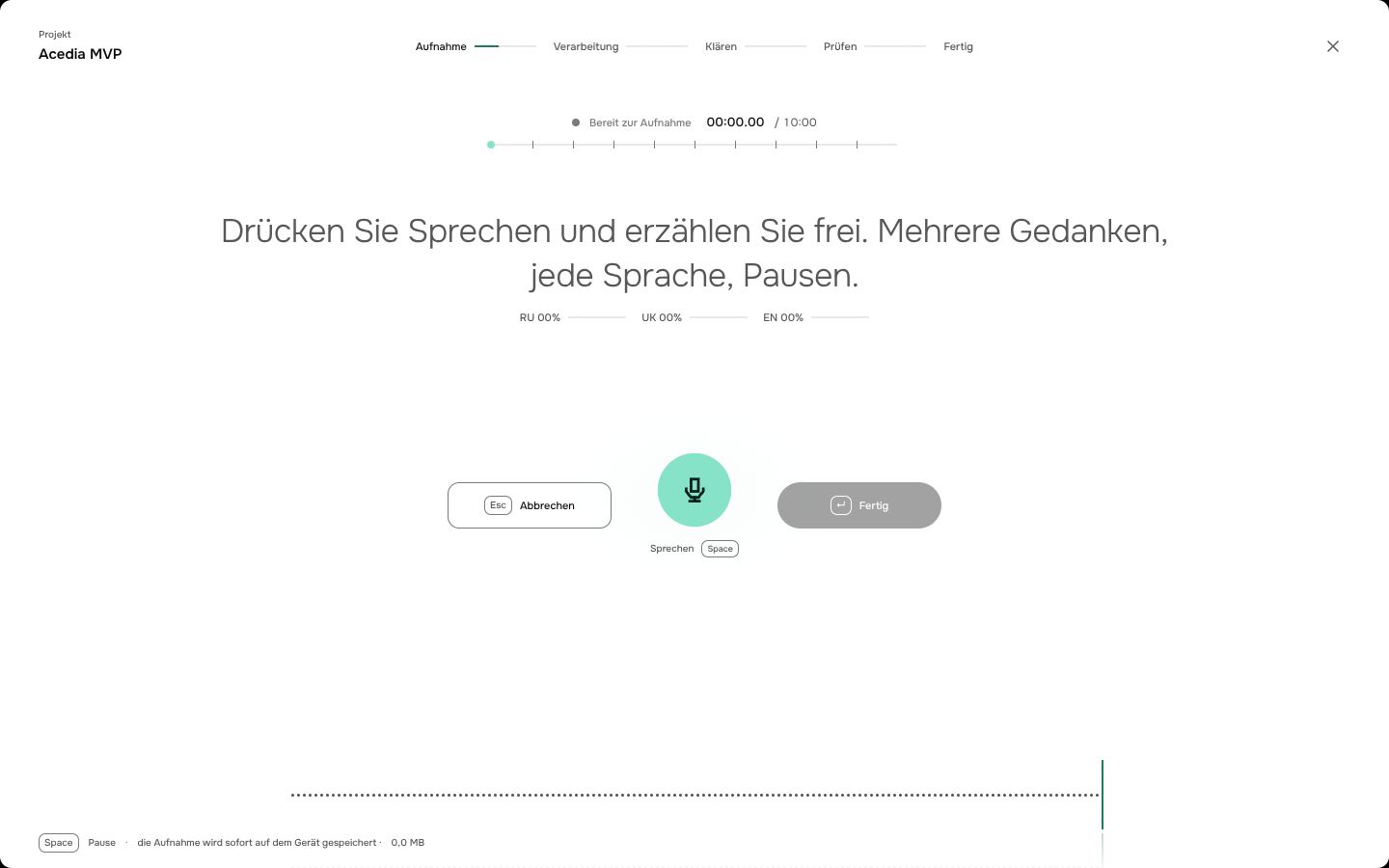
Sprache rein, Karten raus
Links freie Rede, rechts die Karten, die Acedia anlegt: Titel, Bereich und Frist, in der Reihenfolge, in der es gesagt wurde.
bis Freitag die Konkurrenz bei Organizern ansehen
extra über TikTok-Werbung nachdenken
und der Name könnte Acedia sein
Konkurrenzanalyse ist dringend
Call mit Ilya auf Mittwoch schieben
Kennzahlen Juli prüfen, bei der Bindung stimmt etwas nicht
Konkurrenz analysierenFR 31.07Analyse
TikTok-Werbung planenOhne FristWerbung
Name Acedia festlegenOhne FristNamen
Call mit Ilya auf Mittwoch schiebenMI 05.08Prioritäten
Juli-Bindung prüfenOhne FristAnalyse
Aus dem Design-Board
Die Screens, einer nach dem anderen
Rechts einen Screen wählen. Wo das Design beide Varianten hat, schaltet der Schalter oben die Screens dunkel oder hell.
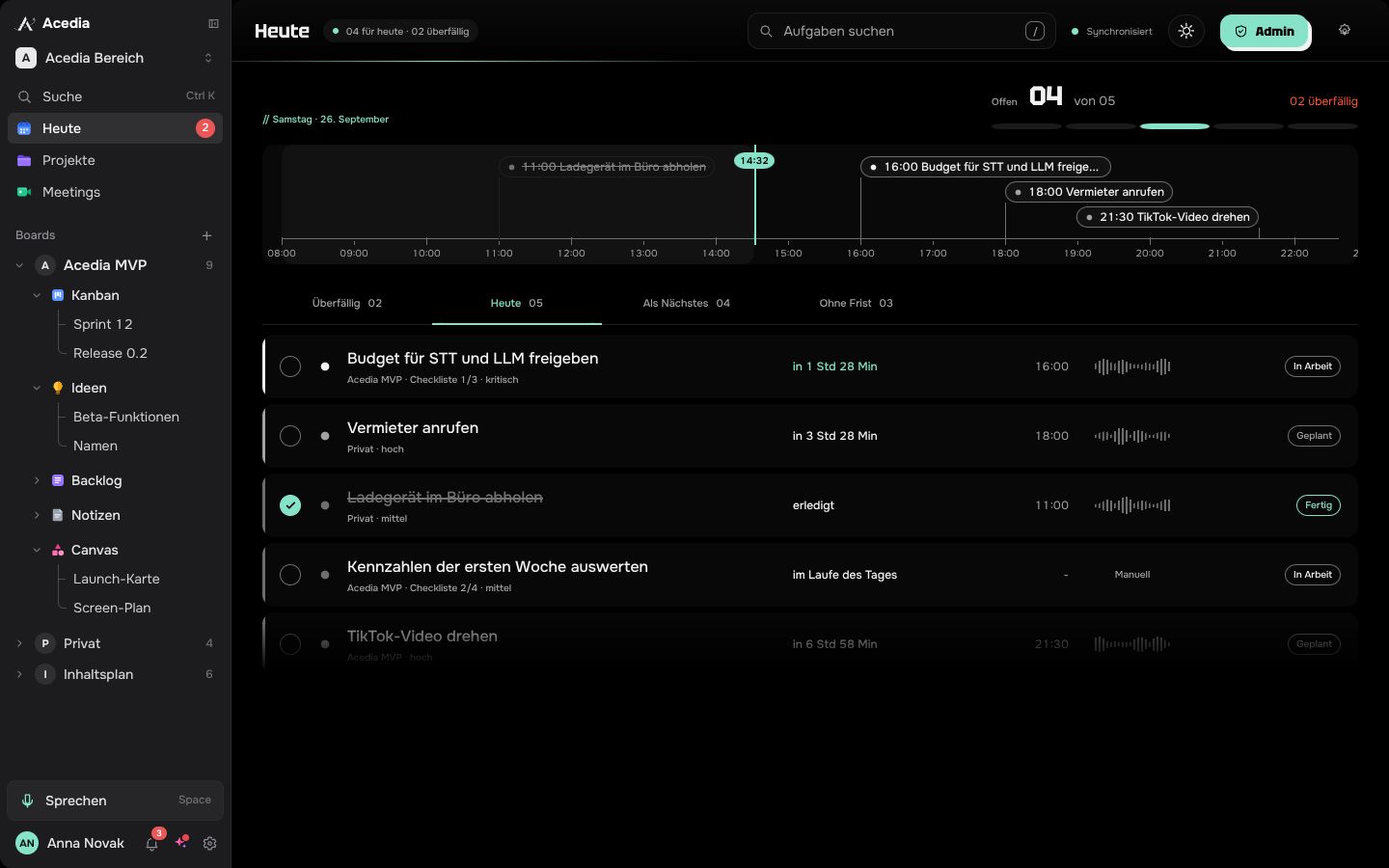
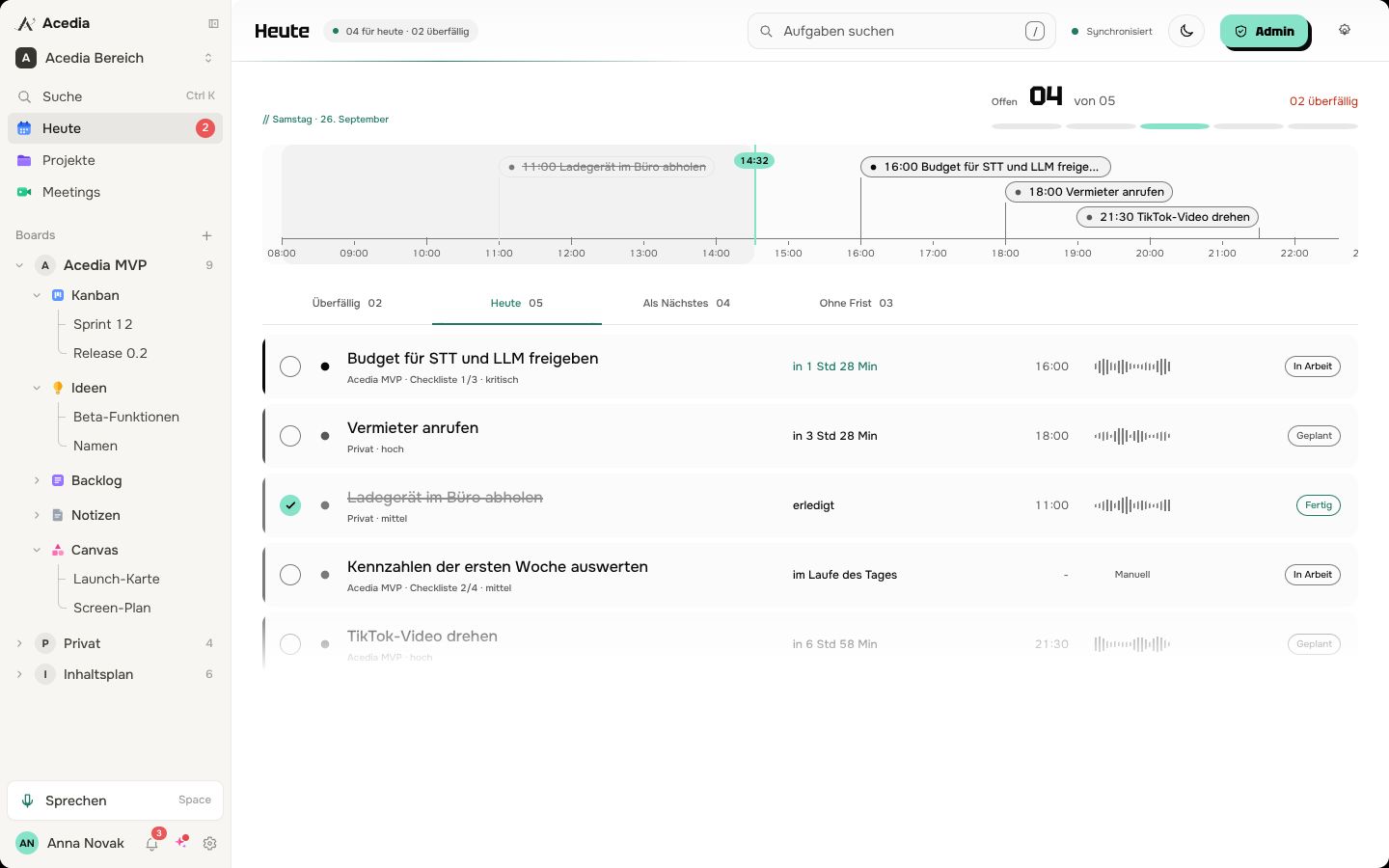
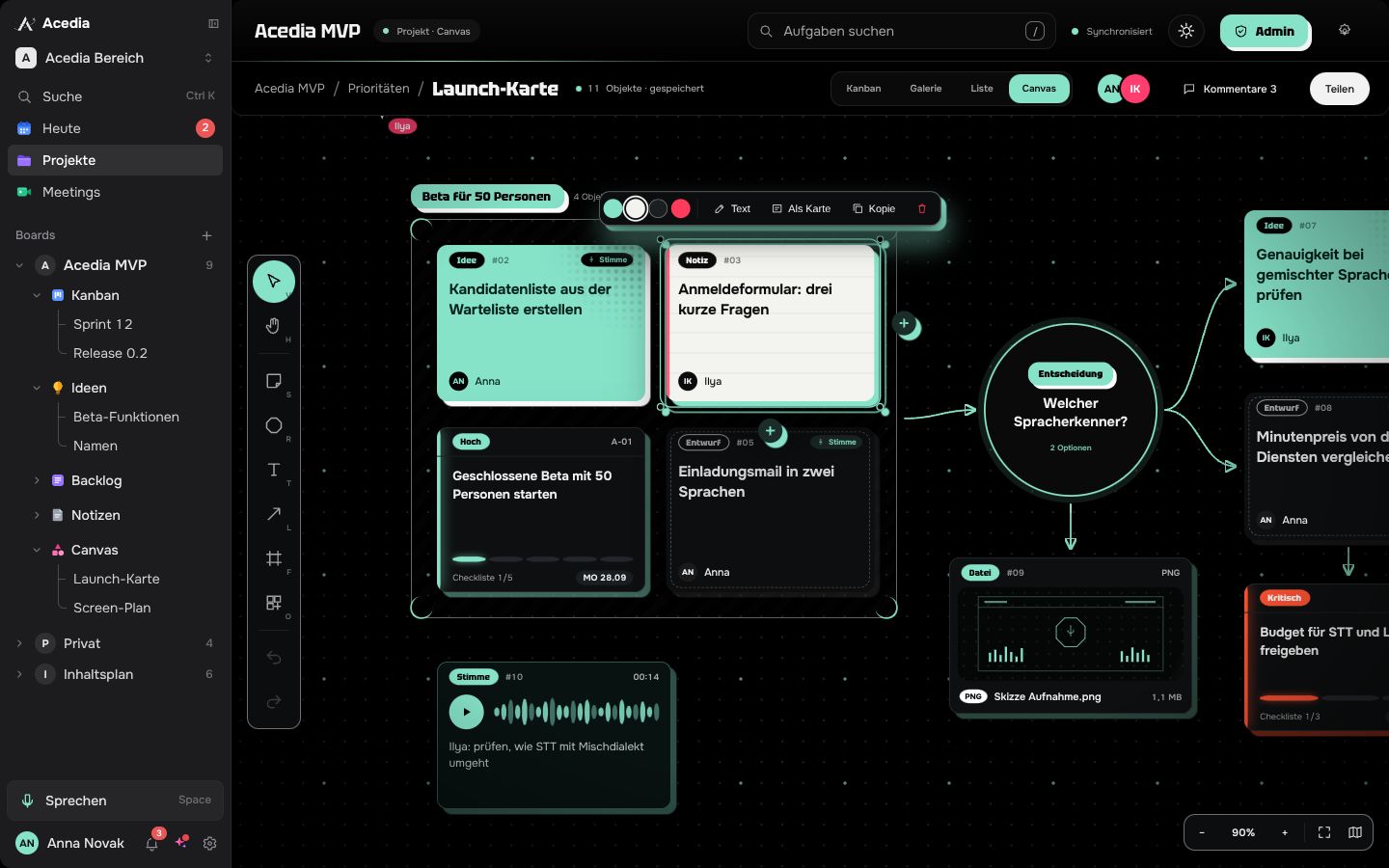
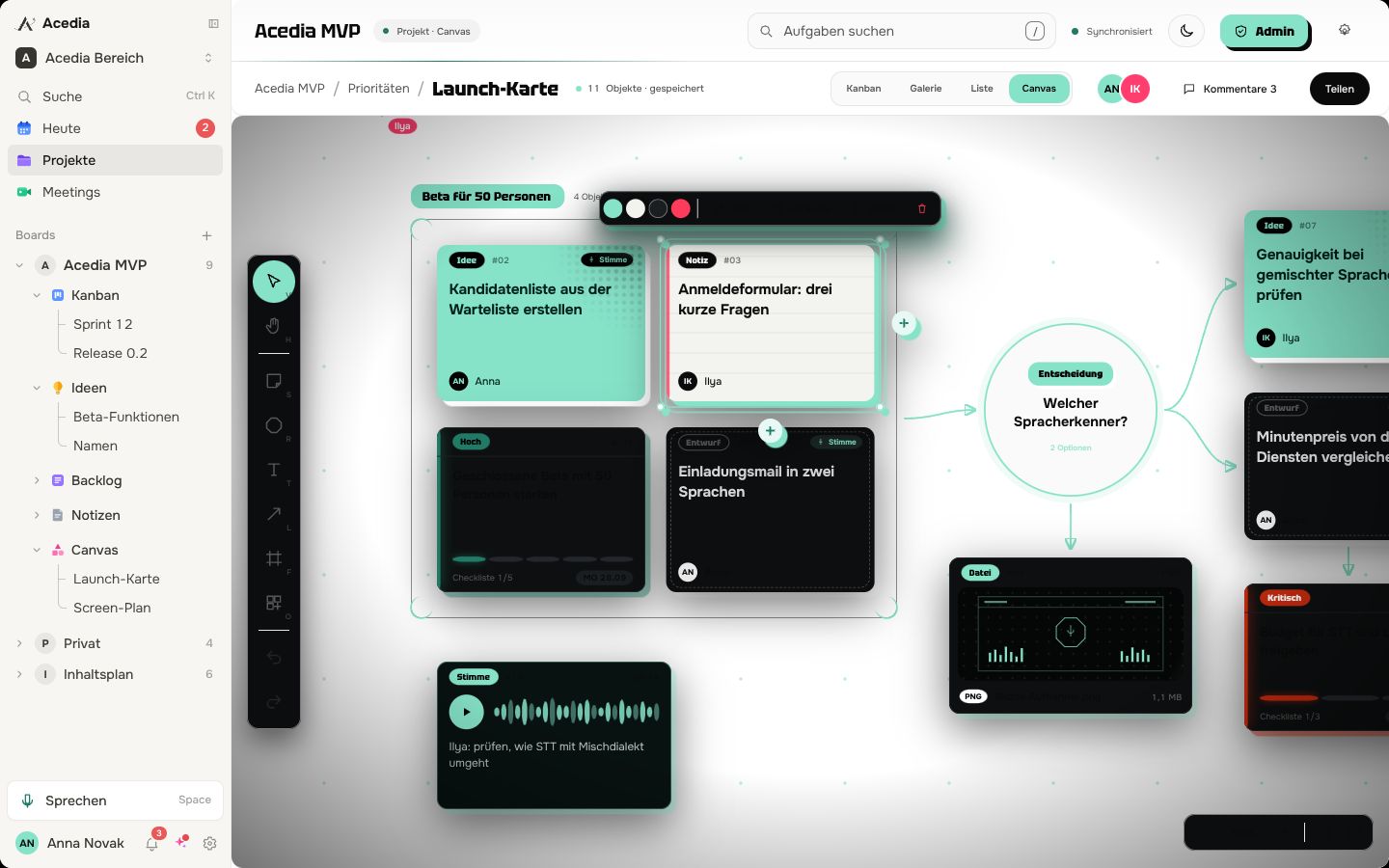
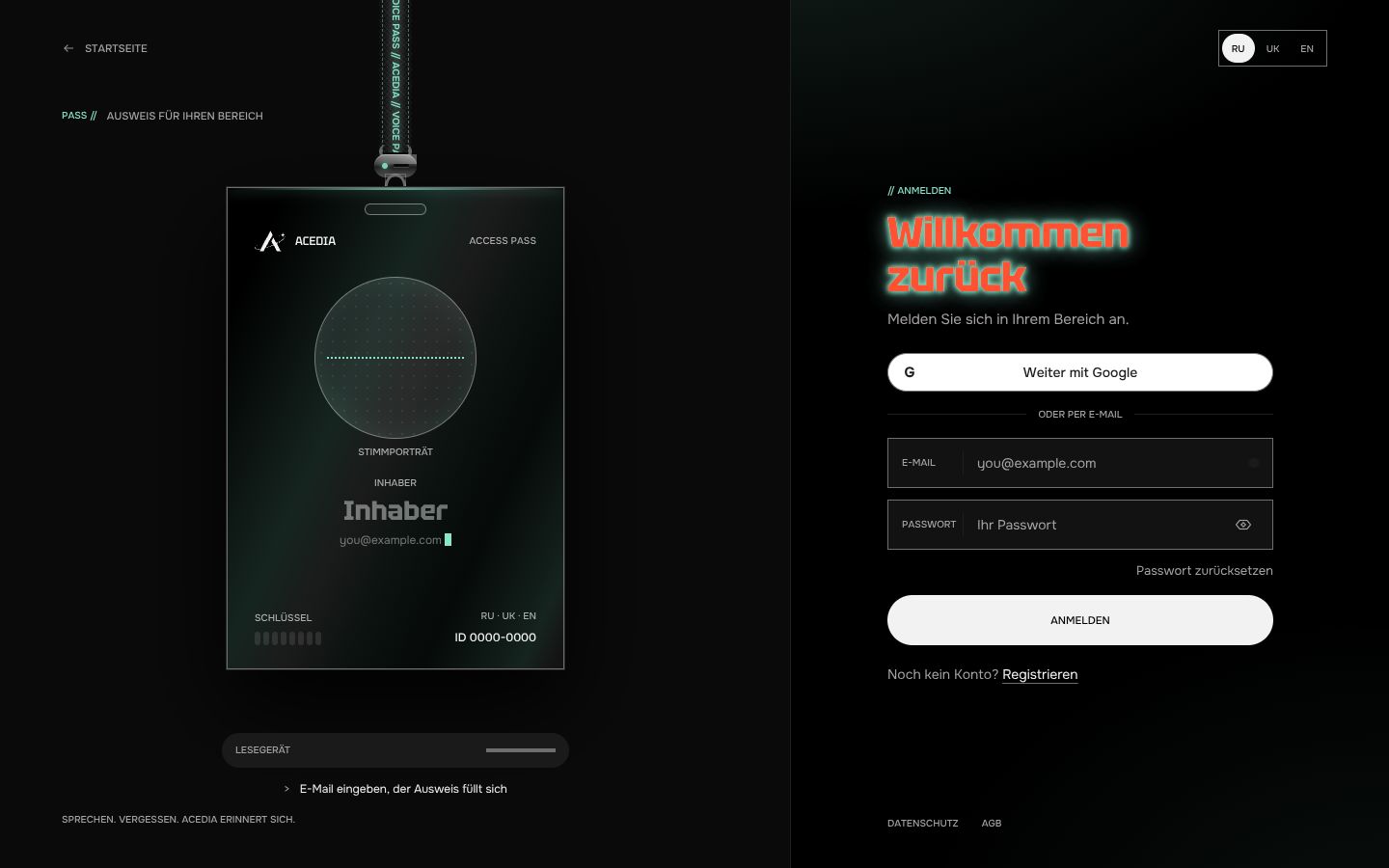
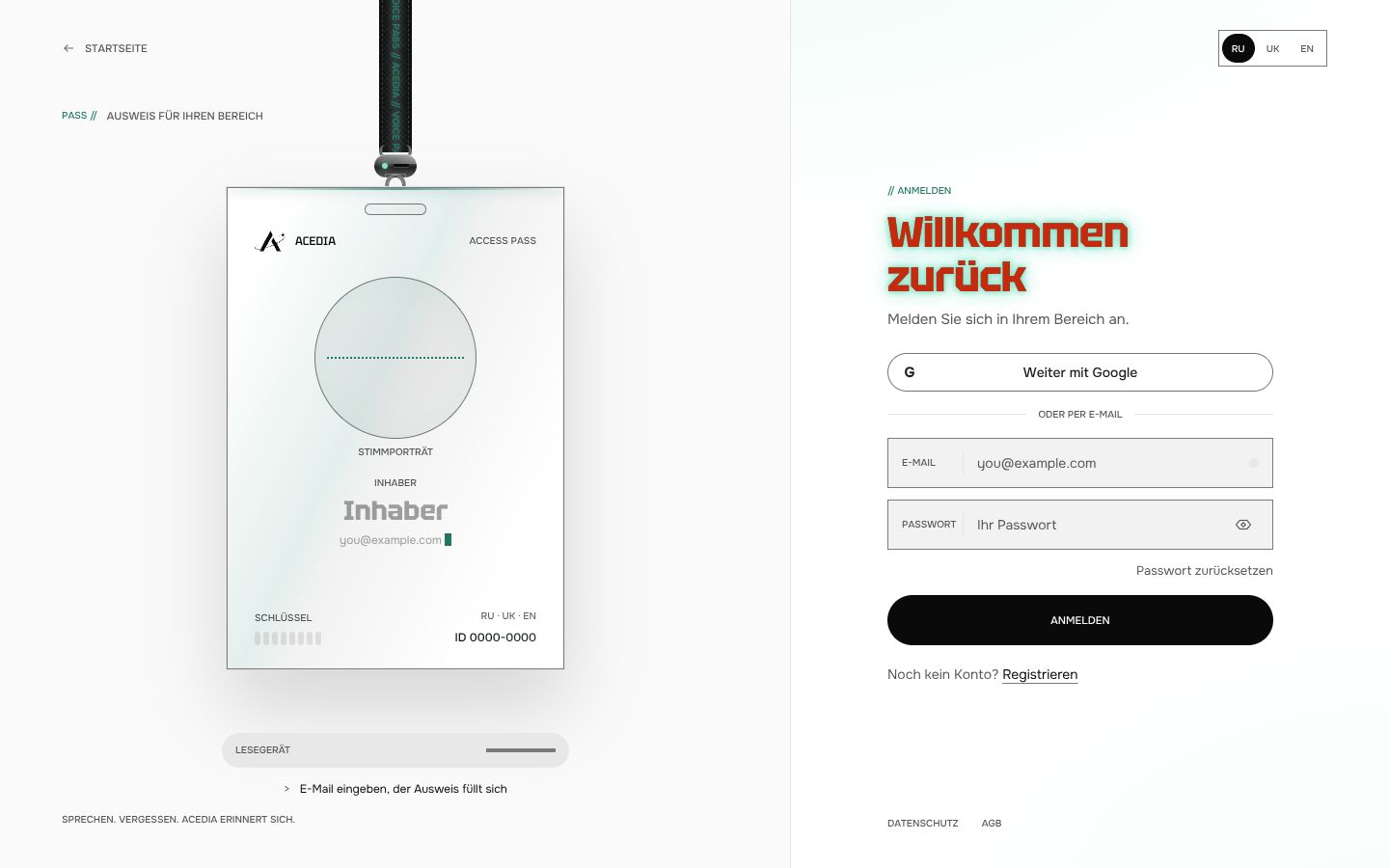
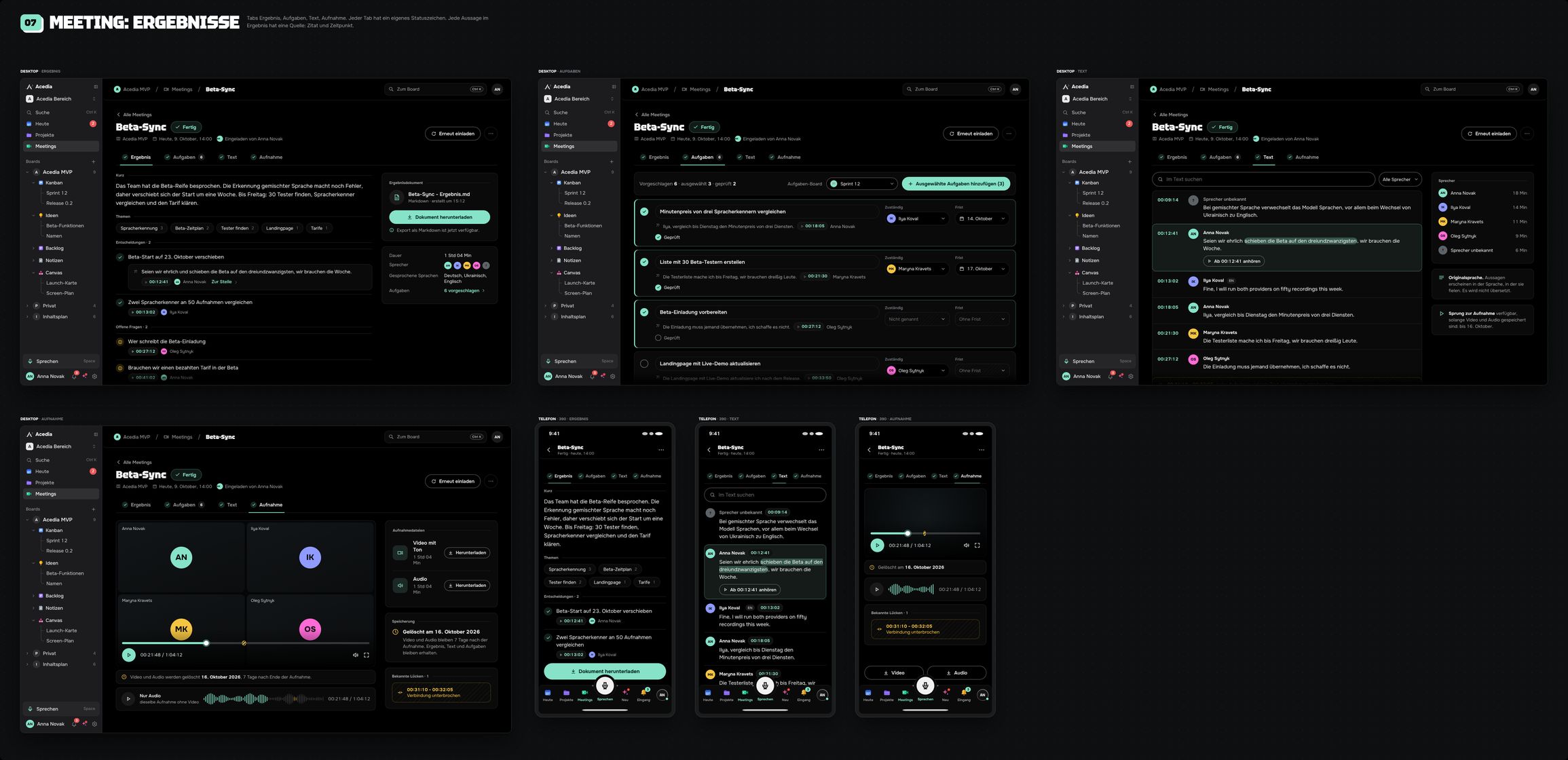
Ganze Boards
Alle Zustände auf einem Blatt. Seitlich scrollen.
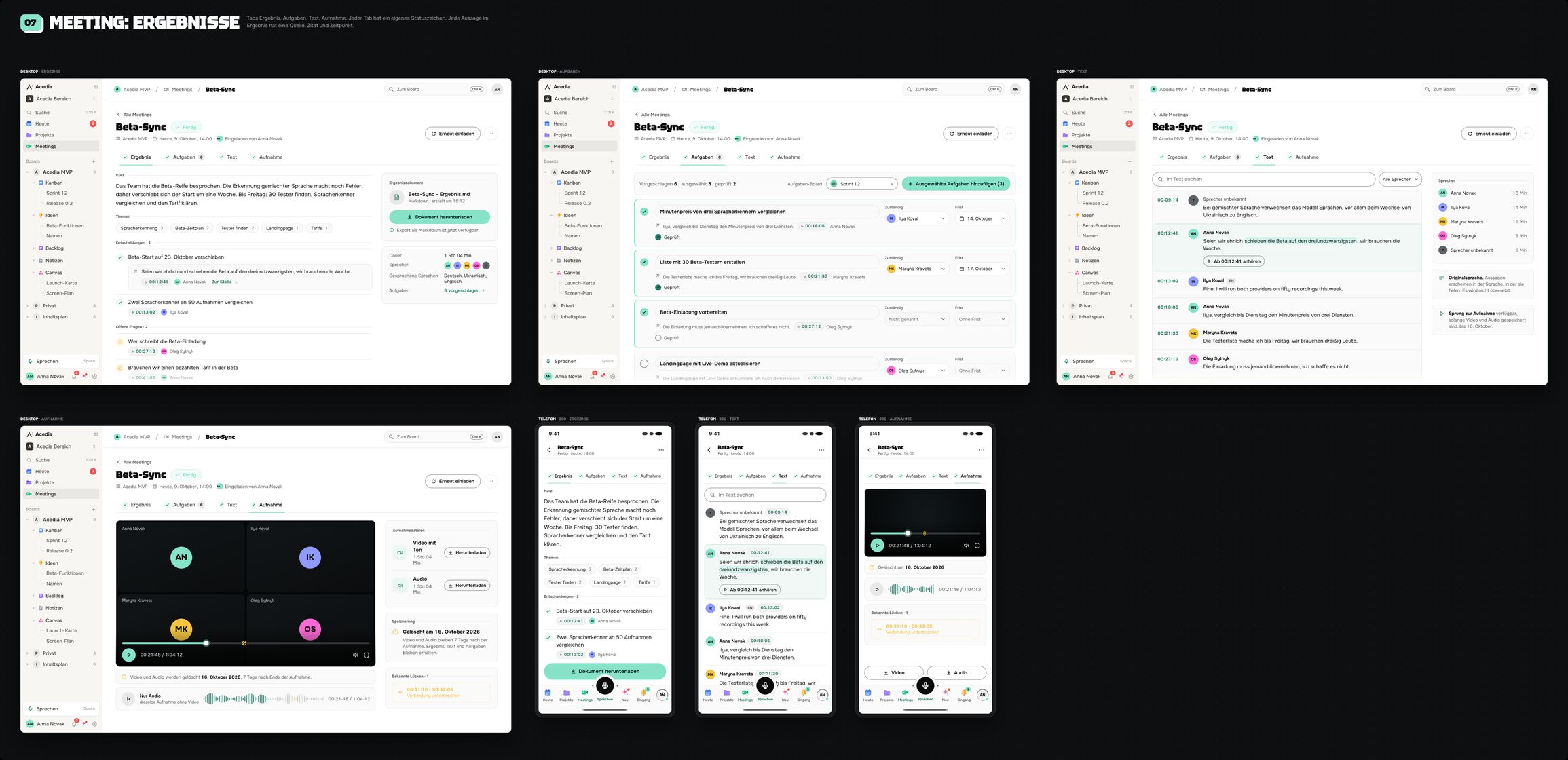
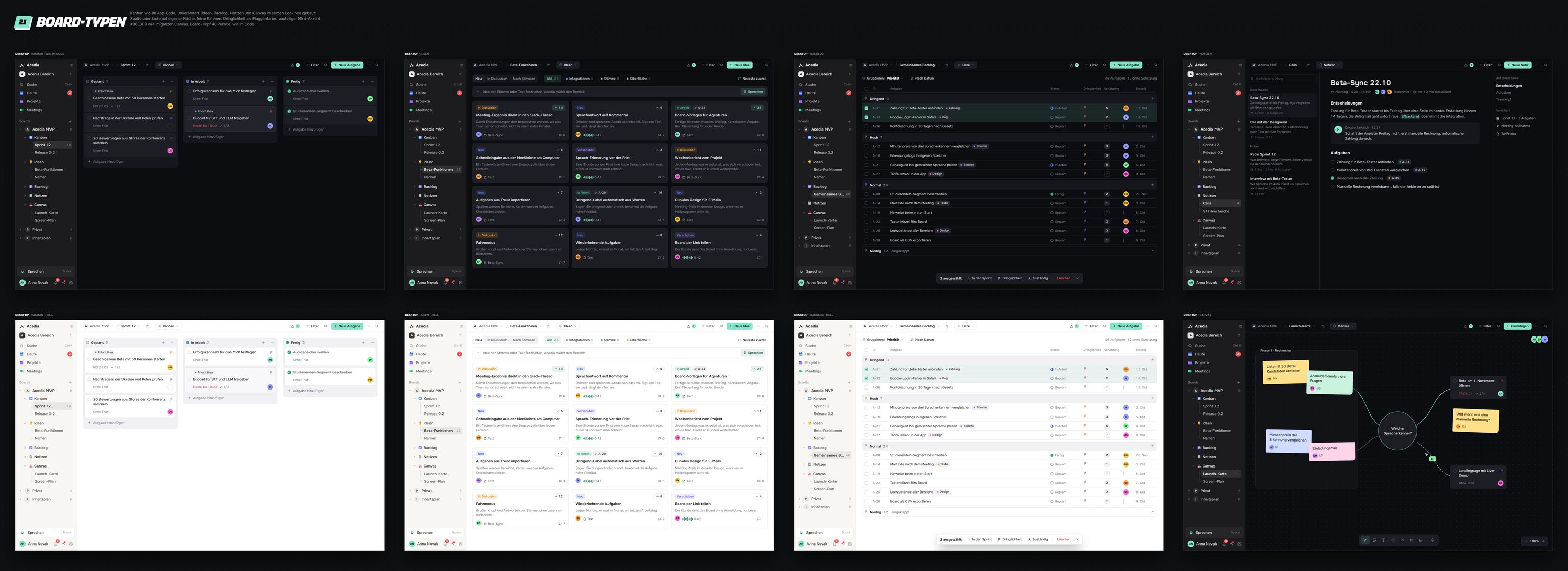
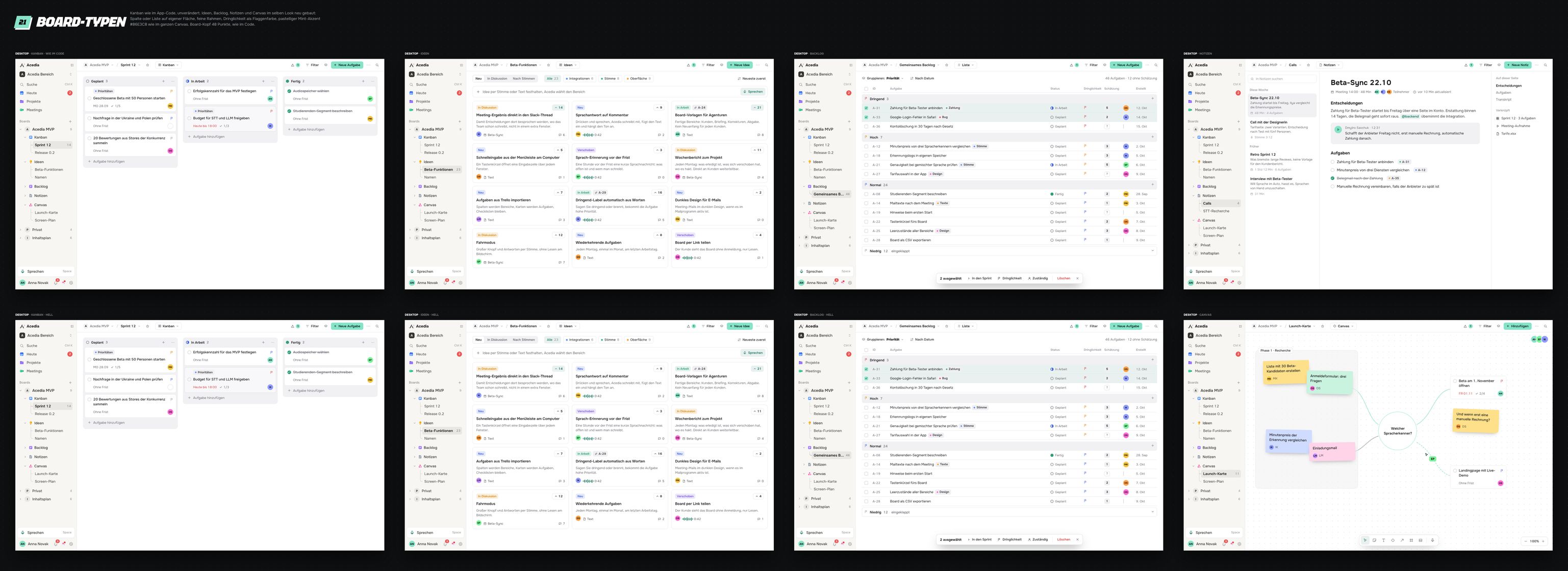
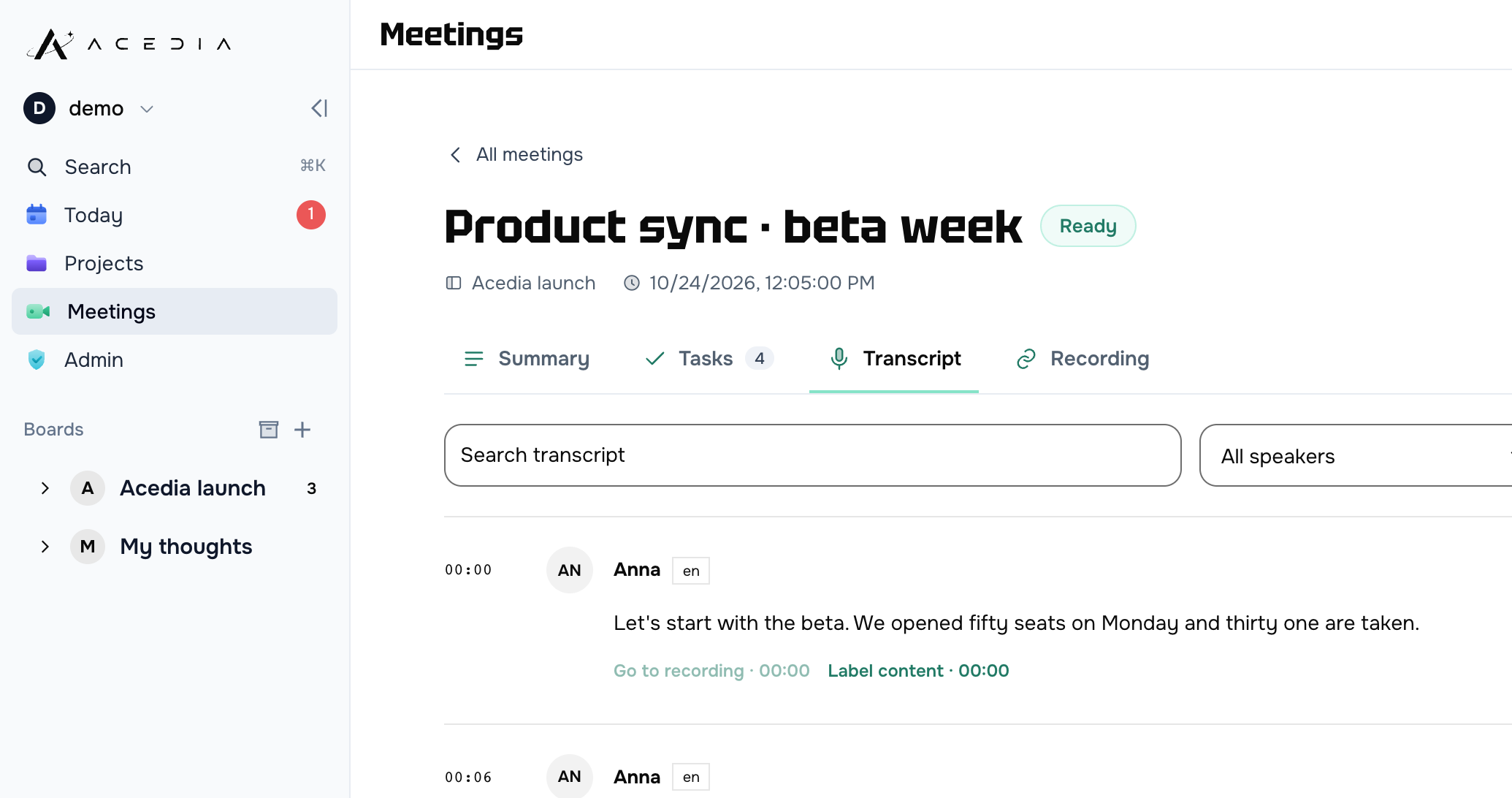
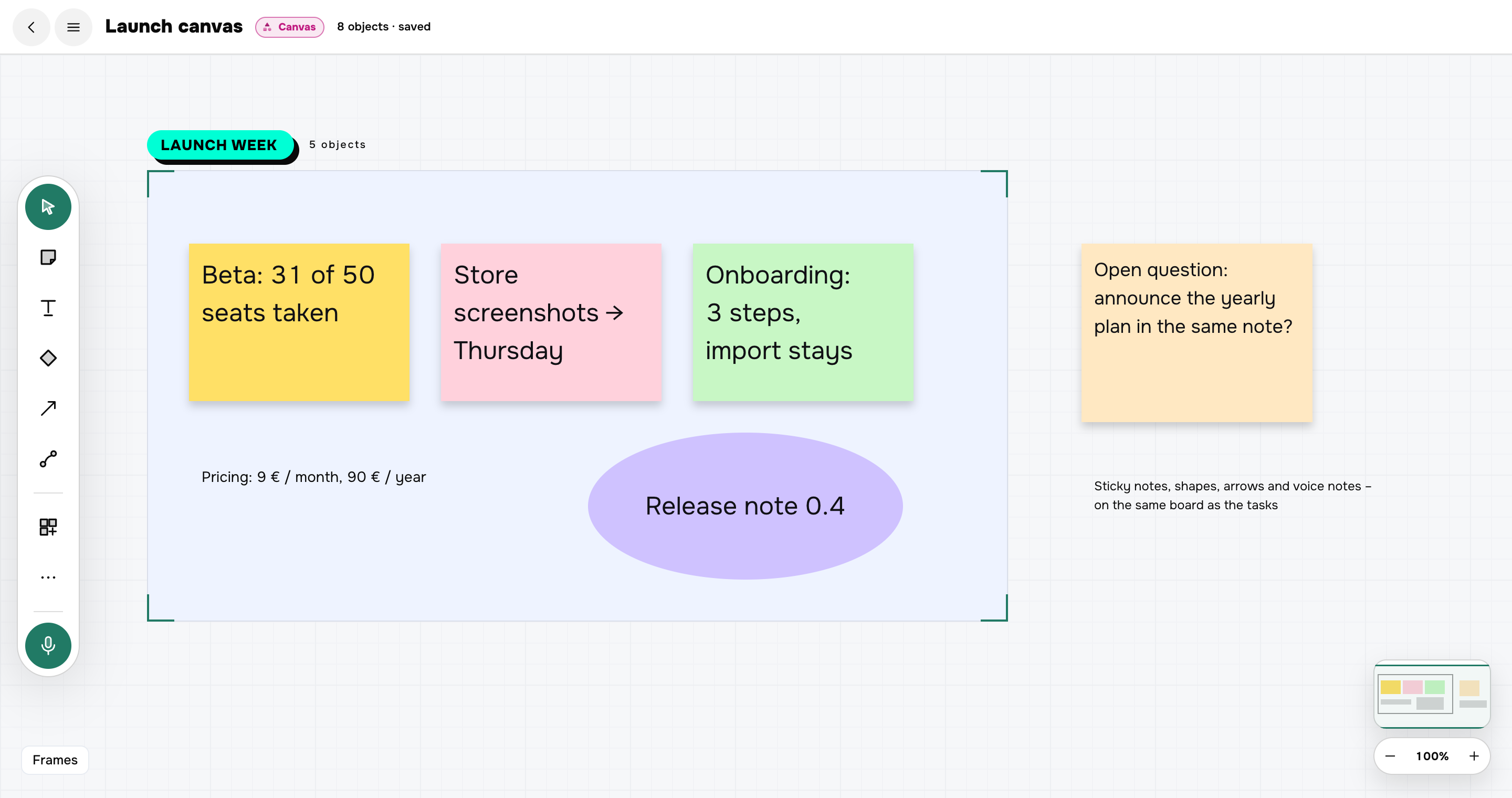
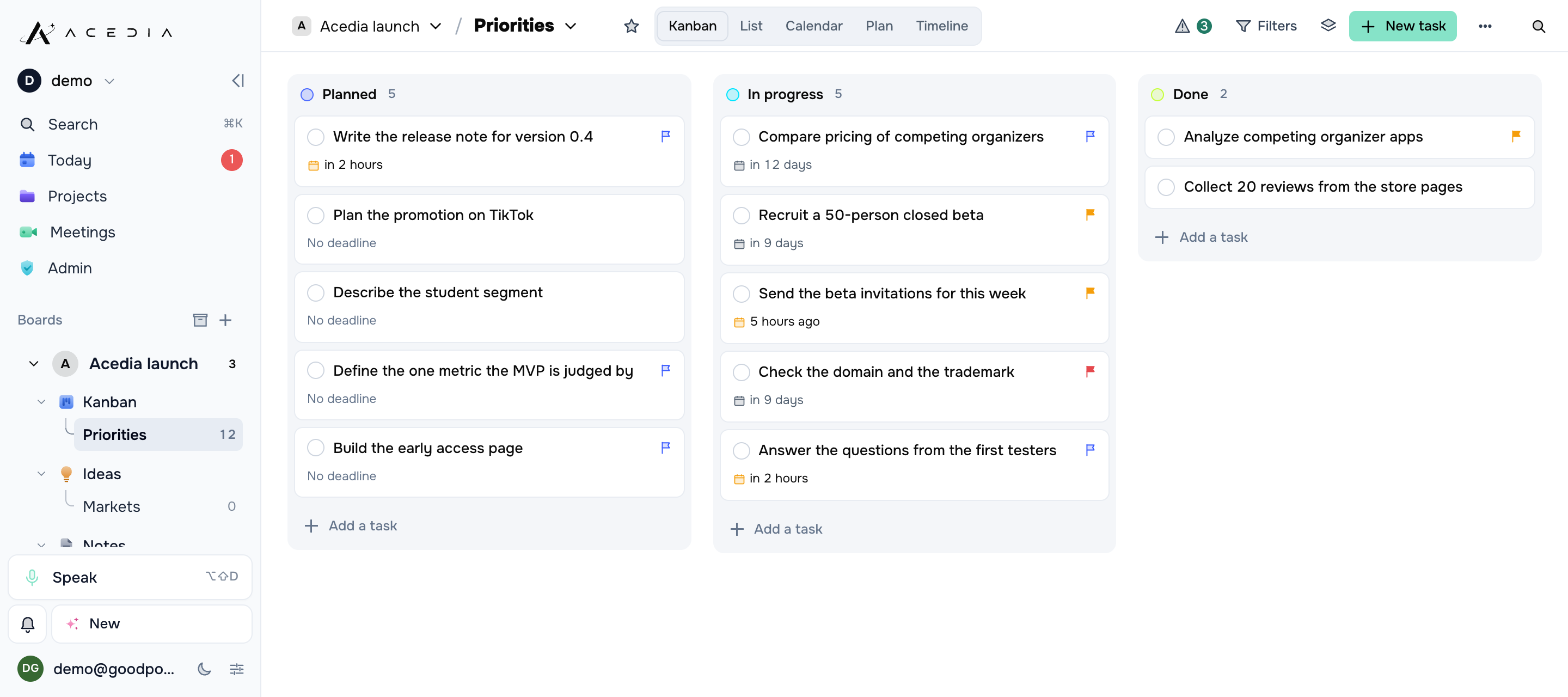
Was Sie gesagt haben, was auf der Karte landet
„bis Freitag“FR 31.07 · 09:00
„morgen um acht“31.07 · 08:00
„in drei Tagen“02.08 · 09:00
„irgendwann später“ohne Frist
„sollte ich mal angehen“ohne Frist
Die Regeln, die wir ihr gegeben haben
- Ein Datum behält den Satz, aus dem es stammt, sonst weist der Server es zurück.
- Zweifel stehen auf der Karte, statt mit schöneren Worten geglättet zu werden.
- Zahlen, Daten und Namen werden nie gegen vage Wörter getauscht.
- Eine misslungene Transkription löscht nie Ihre Aufnahme, und ein zweiter Durchlauf verdoppelt keine Karten.
Was Acedia kann
Ein neues Projekt startet mit fünf Bereichen. Benennen Sie sie um, legen Sie eigene an, verschieben Sie Karten dazwischen.
Vier Stufen, und nicht alles wird „kritisch“. Die Stufe steht in der geknickten Ecke und im Wort, nicht nur in der Farbe.
Höchstens drei Fragen, und nur wenn die Karten ohne Antwort auseinanderfallen. Über Ihre Formulierung streitet sie nicht.
„Bis Freitag“, „morgen um acht“, „in drei Tagen“ – alles verstanden. Aus dem bloßen Tenor wird nie ein Datum erfunden.
Bereiche als Reiter, Status als Spalten. Ziehen und ablegen, Filter, Sortierung, erledigte Karten aus dem Blick.
Einen Tag vorher und noch einmal, wenn es so weit ist. Ohne genannte Uhrzeit um 09:00 in Ihrer Zeitzone. Push und in der App.
Jede Karte behält die Aufnahme, aus der sie kam, und das ursprüngliche Transkript. Oder Sie löschen beides und behalten die Karten.
Link einfügen: sie tritt unter eigenem Namen bei, nimmt auf und schreibt das Transkript mit Sprechern und Zeitmarken. Video, nur Ton oder nur Text – je nachdem, was das Board erlaubt.
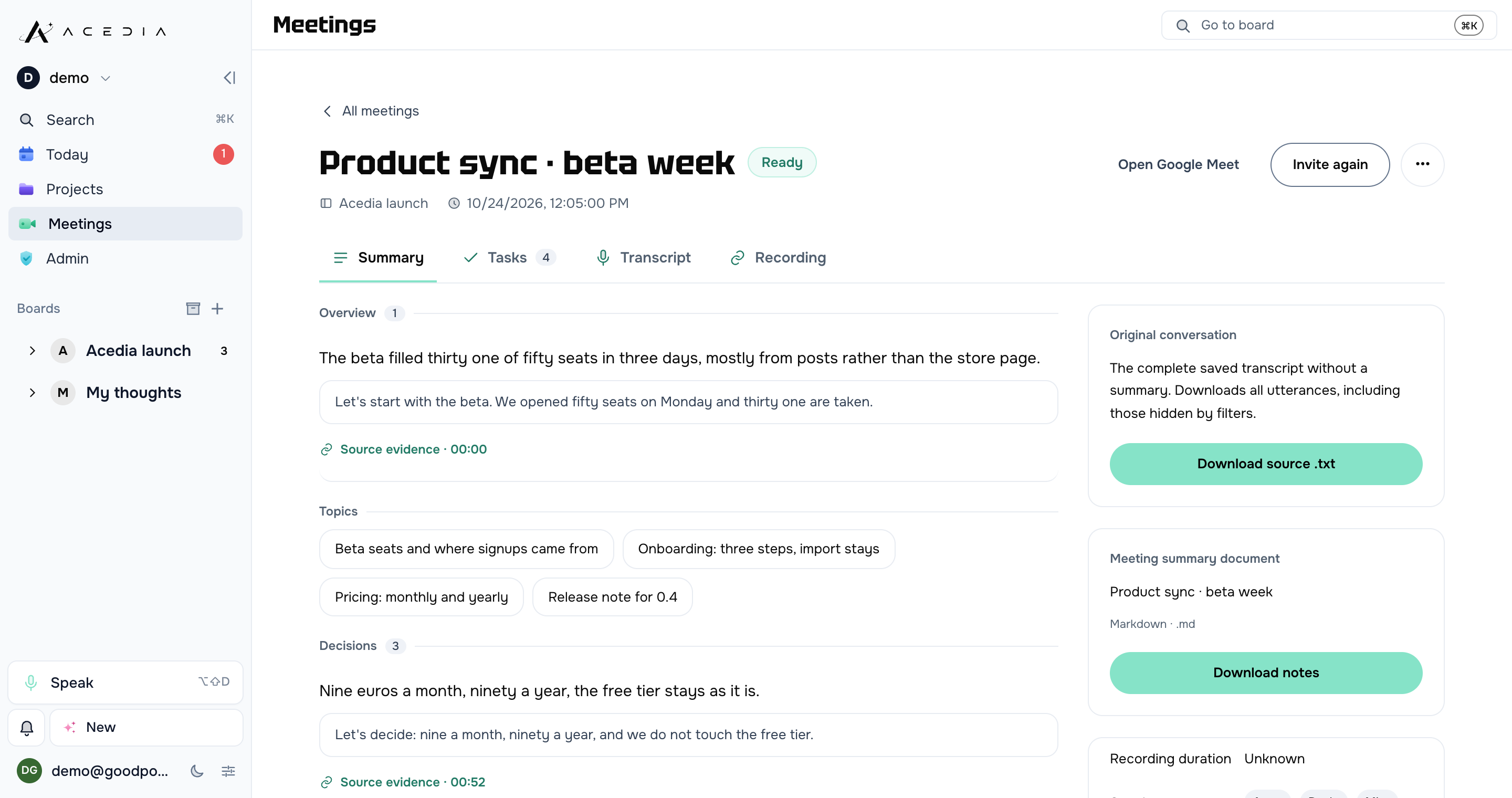
Nach dem Termin: Themen, Entscheidungen, offene Fragen – jede mit dem Satz, aus dem sie stammt. Aufgaben werden nur vorgeschlagen; welche davon Karten werden, entscheidet ein Mensch.
Zettel, Text, Formen, Pfeile, Rahmen und Sprachnotizen auf einer Fläche, im selben Projekt wie die Aufgaben. Jede Bewegung wird sofort gesichert.
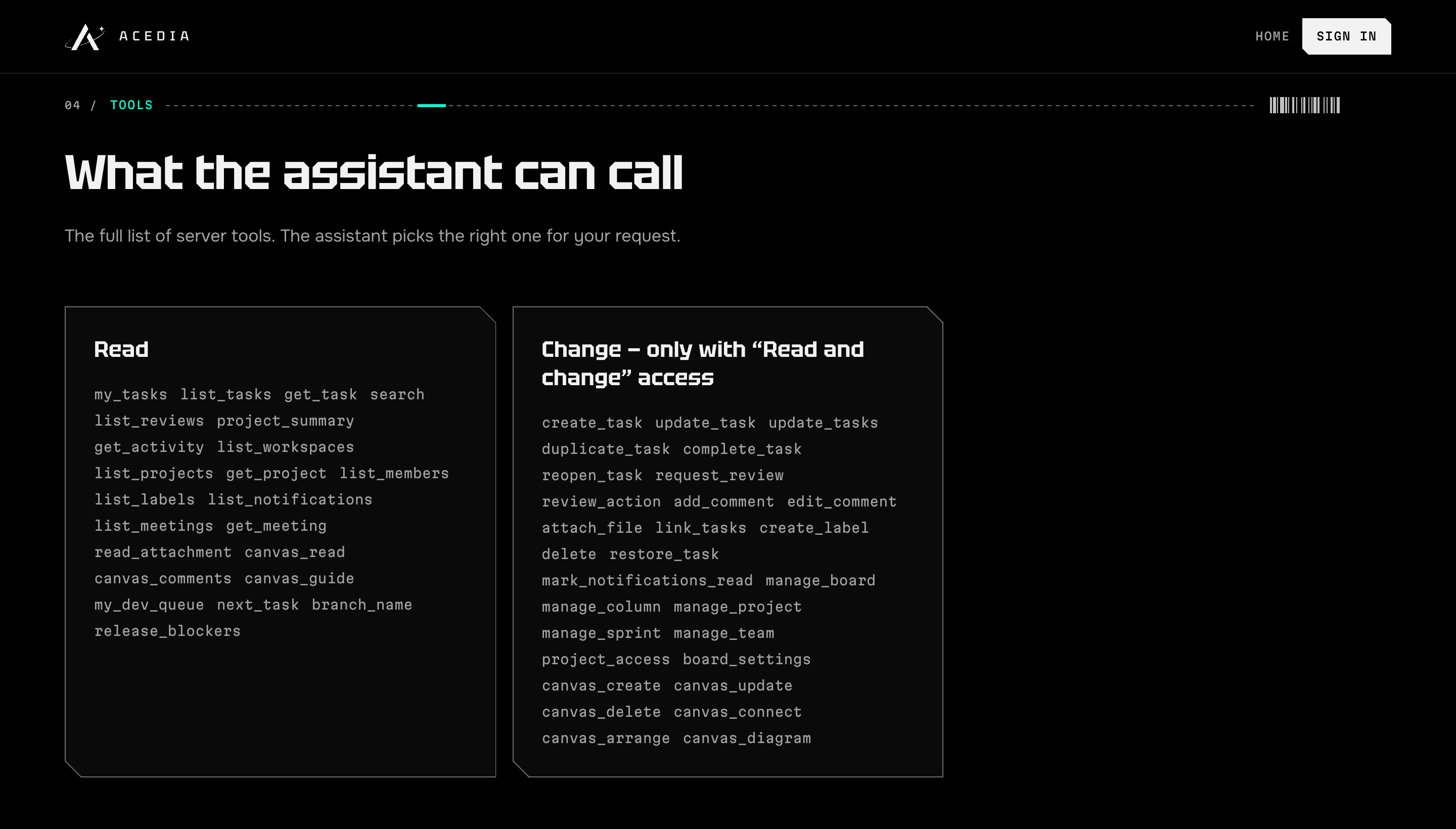
Acedia als MCP-Konnektor anhängen: Der Assistent sieht, was ansteht, legt Aufgaben an, schließt sie und arbeitet auf der Leinwand – nur lesend oder mit Änderungsrecht, wie Sie es vergeben.
Aus dem Organizer ist mehr geworden
- Boards, Status und Sprints für ein ganzes Team
- GitHub: Issues und Pull Requests direkt auf der Karte
- Arbeitsbereiche, Gruppen und Rollen
- Suche, gespeicherte Ansichten und Automatisierungen nach Regeln
- Eine Desktop-App für den Mac
- Läuft im Browser, installiert sich auf den Startbildschirm, übersteht eine abgerissene Verbindung
- Drei Oberflächensprachen: Englisch, Ukrainisch, Russisch
Weitere Arbeiten
Alle Arbeiten ansehen
Ihr Projekt als Nächstes.
Sagen Sie uns, was passieren soll und für wen. Ein kurzes Briefing dauert drei Schritte, die Antwort kommt innerhalb eines Tages – von den Leuten, die es bauen würden.